Mengeset LookAndFeel Pada Tampilan Jendela Form Java Supaya Seperti Tampilan Windows sebenarnya masalah klasik. Berkali-kali penulis mengalami harus mengerjakan hal ini. Karena saking seringnya, kita tulis saja, supaya tidak perlu cari-cari lagi hehe :D.
Yang perlu dicatat, tidak semua LookAndFeel terinstall di komputer, sistem operasi atau JDK tempat aplikasi akan kita jalankan. Oleh sebab itu kita membutuhkan kode program yang "safe" (aman) agar tidak error ketika berusaha merubah LookAndFeel.
Tutorial Pemrograman dan Source Code, Android, Web, Mobile, Desktop, Database dan Software. Tutorial Pemrograman Android, Web, PHP, Javascript, VB.NET, C#, ASP.NET dan Java
Tampilkan postingan dengan label NetBeans. Tampilkan semua postingan
Minggu, 09 Juni 2013
Kamis, 02 Mei 2013
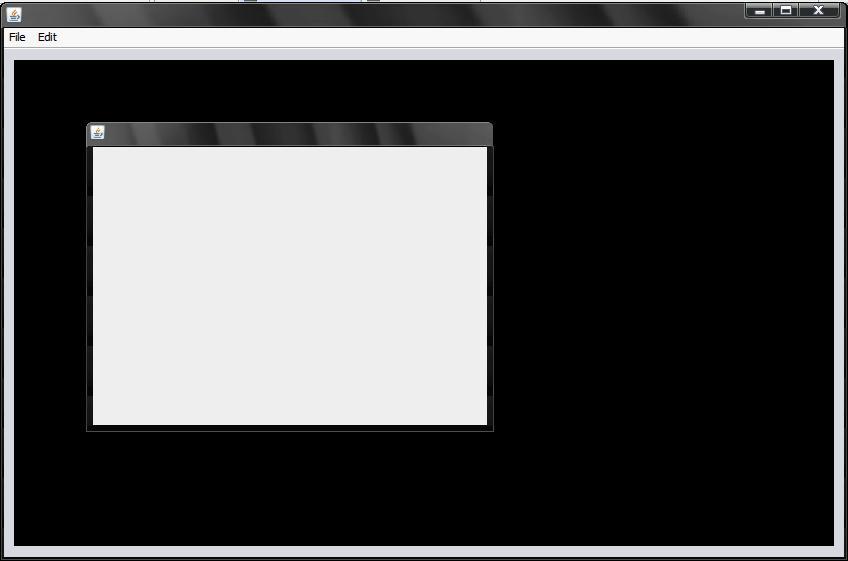
Membuat Window MDI pada Java NetBeans, Aplikasi Multiple Document Interface dengan JDesktopPane dan JInternalFrame
Caranya buat project Java Application di NetBeans. Kemudian Buat Form Baru, klik kanan Project Add New JFrameForm :
Kamis, 25 April 2013
Membuat Java Window Center Screen dan Maximize Form Window pada NetBeans
Sebenarnya ini masalah sepele, hanya bagaimana Menampilkan Form Window di Java agar keluar di Center Screen. Kemudian masalah kedua bagaimana agar Window bisa tampil dalam keadaan Maximize.
Ternyata solusinya simple, untuk Menampilkan Window Center Screen, pada NetBeans tambahkan kode program berikut ini di bawah initComponents(); :
public class FormMain extends javax.swing.JFrame {
/**
* Creates new form FormMain
*/
public FormMain() {
try {
initComponents();
Ternyata solusinya simple, untuk Menampilkan Window Center Screen, pada NetBeans tambahkan kode program berikut ini di bawah initComponents(); :
public class FormMain extends javax.swing.JFrame {
/**
* Creates new form FormMain
*/
public FormMain() {
try {
initComponents();
Minggu, 24 Maret 2013
DateTimePicker pada Java NetBeans Menggunakan JCalendar dan JDateChooser
Pemrograman Java biasa Penulis sebut Bahasa Pemrograman Langit, ato lebih tepatnya Pemrograman Para Dewa hehe :) Karena susah banget, lambat, tapi menurut para Professor di Jurusan IT disebut bahasa Ideal karena memiliki struktur bahasa yang sangat rapi dan sempurna serta bisa berjalan di semua OS.
Nah, kelemahannya yaitu bagi kita para manusia biasa ini :) karena keterbatasan pengetahuan kita tidak mampu mengimplementasikan bahkan komponen yang paling sederhana sekalipun. Kali ini penulis ingin mengambil contoh DateTimePicker (DatePicker) yang berguna untuk memilih Tanggal. Di bahasa pemrograman lain seperti VB, .NET, Web PHP sangat mudah diimplementasikan, tetapi di Java tidak ada, bahkan di NetBeans juga tidak ada komponen tersebut.
Untunglah penulis mendapatkan komponen JCalendar yang dapat ditemukan disini. Ternyata komponen ini sangat praktis untuk memilih Tanggal. Cara pemakaiannya sebagai berikut :
1. Buat Project baru di Netbeans, kemudian pada Palette, klik kanan pilih Palette Manager
Nah, kelemahannya yaitu bagi kita para manusia biasa ini :) karena keterbatasan pengetahuan kita tidak mampu mengimplementasikan bahkan komponen yang paling sederhana sekalipun. Kali ini penulis ingin mengambil contoh DateTimePicker (DatePicker) yang berguna untuk memilih Tanggal. Di bahasa pemrograman lain seperti VB, .NET, Web PHP sangat mudah diimplementasikan, tetapi di Java tidak ada, bahkan di NetBeans juga tidak ada komponen tersebut.
Untunglah penulis mendapatkan komponen JCalendar yang dapat ditemukan disini. Ternyata komponen ini sangat praktis untuk memilih Tanggal. Cara pemakaiannya sebagai berikut :
1. Buat Project baru di Netbeans, kemudian pada Palette, klik kanan pilih Palette Manager
Rabu, 22 Agustus 2012
Menampilkan JasperReport iReport pada Java NetBeans (Pemrograman Java Desktop)
Setelah bisa Membuat Report JasperReport dengan iReport sehingga siap pakai. Maka kali ini coba kita gunakan Report tersebut untuk ditampilkan pada Aplikasi Java Desktop yang dibuat menggunakan NetBeans.
Pertama kita buat Project Baru dengan cara Klik File-New Project
Kemudian Pilih Java - Java Application, klik Next
Pertama kita buat Project Baru dengan cara Klik File-New Project
Kemudian Pilih Java - Java Application, klik Next
Jumat, 17 Agustus 2012
Report Java dengan JasperReport iReport
Untuk membuat Report pada Bahasa Pemrograman Java yang paling Populer adalah dengan JasperReport iReport. Software untuk membuat Report tersebut dapat anda download secara gratis di sini.
Setelah terinstall kita buat Report langkah demi langkah :
1. Buka iReport, kemudian klik Data Source Connection :
Setelah terinstall kita buat Report langkah demi langkah :
1. Buka iReport, kemudian klik Data Source Connection :
2. Setelah tampil Dialog Connection / Dataseurces, kemudian klik New :
Rabu, 09 Mei 2012
Mencetak dengan Direct Print pada Java tanpa Library Tambahan
Manual Report dengan Java
Report yang dibuat menggunakan iReport
kadangkala dirasa tidak simpel, programmer kadang lebih memilih untuk langsung
mengeluarkan output ke printer. Hal ini dimungkinkan walaupun caranya sangat
manual harus mengetikkan program per baris output yang akan dikeluarkan ke
Printer. Pembuatan Report dengan cara Manual ini menggunakan library, kode
program selengkapnya di bawah ini :
import
java.awt.PrintJob;
import
java.awt.Graphics;
import
java.awt.Font;
private
void bPrintActionPerformed(java.awt.event.ActionEvent evt) {
// TODO add
your handling code here:
PrintJob p =
getToolkit().getPrintJob(this,"Report",null);
Graphics g = p.getGraphics();
g.setFont(new Font("Serif",Font.BOLD,18));
g.drawString("Contact List", 250,
50);
g.setFont(new
Font("Serif",Font.BOLD,12));
g.drawString("Nama", 100, 100);
g.drawString("Address", 250,
100);
g.drawString("Phone", 400, 100);
g.drawLine(75, 110, 500, 110);
g.setFont(new
Font("Serif",Font.PLAIN,12));
for (int i=0;
i<tbAccess.getModel().getRowCount(); i++) {
g.drawString(tbAccess.getModel().getValueAt(i, 0).toString(), 100, 150 +
(i * 25));
g.drawString(tbAccess.getModel().getValueAt(i, 1).toString(), 250, 150 +
(i * 25));
g.drawString(tbAccess.getModel().getValueAt(i, 2).toString(), 400, 150 +
(i * 25));
}
p.end();
}
Klik
Run untuk menjalankan program, kemudian klik Tombol Print.
Report
akan langsung dikeluarkan ke Printer sesuai dengan jenis Printer yang terinstal
di komputer.
Di
bawah ini report dituliskan pada Microsoft Office Document Imaging, hasilnya :
Selasa, 08 Mei 2012
Menampilkan Chart pada Java NetBeans dengan JFreeChart
Chart dengan JFreeChart
Pada Java NetBeans tidak disediakan komponen Chart, tetapi dapat dibuat menggunakan berbagai library yang gratis di Internet, salah satu library yang paling populer adalah JfreeChart. Library ini dapat didownload gratis dari internet. Library tersebut dapat dimasukkan pada project dengan cara yang dilakukan sama dengan ketika menambahkan library iReport dan lainnya, yaitu pada Project Tree, pilih Libraries klik kanan Pilih Add JAR/Folder.
Setelah muncul dialog Add
JAR/Folder, kemudian pilih file-file library JFreeChart yaitu file
jfreechart-1.0.11.jar dan jcommon-1.0.14.jar. Klik OK.
Untuk memasukkan data yang akan
ditampilkan JFreeChart harus dilakukan dari kode program. Berikut ini contoh
kode program yang dapat dipakai untuk mengolah JFreeChart secara dinamis dari
kode program, baik untuk Chart yang berbentuk Pie, Line, Bar, dll.
/*
* FChart.java
*
* Created on
October 28, 2008, 10:31 PM
*/
package my.all;
import
org.jfree.data.category.DefaultCategoryDataset;
import org.jfree.chart.JFreeChart;
import org.jfree.chart.ChartFactory;
import org.jfree.chart.ChartUtilities;
import org.jfree.chart.plot.PlotOrientation;
import org.jfree.data.general.DefaultPieDataset;
import java.io.File;
import javax.swing.ImageIcon;
import java.util.Calendar;
/**
*
*
@author Amijaya
*/
public class FChart extends javax.swing.JFrame {
/**
Creates new form FChart */
public
FChart() {
initComponents();
generateChart();
}
/** This
method is called from within the constructor to
*
initialize the form.
*
WARNING: Do NOT modify this code. The content of this method is
* always
regenerated by the Form Editor.
*/
@SuppressWarnings("unchecked")
//
<editor-fold defaultstate="collapsed" desc="Generated
Code">
private
void initComponents() {
...
}//
</editor-fold>
private void
cTypeActionPerformed(java.awt.event.ActionEvent evt) {
// TODO add your handling code here:
generateChart();
}
private void generateChart() {
DefaultCategoryDataset dataSet = new DefaultCategoryDataset();
int[]
tahun = {2004,2005,2006,2007,2008};
int[] MS =
{100,120,140,150,155};
int[]
Oracle = {110,120,120,150,160};
int[]
Google = {80,85,100,140,175};
for (int
i=0; i<tahun.length; i++) {
String
thn = String.valueOf(tahun[i]);
dataSet.addValue(MS[i], "MS", thn);
dataSet.addValue(Oracle[i], "Oracle", thn);
dataSet.addValue(Google[i], "Google", thn);
}
DefaultPieDataset pieDataSet = new DefaultPieDataset();
pieDataSet.setValue("One", new Double(43.2));
pieDataSet.setValue("Two", new Double(10.0));
pieDataSet.setValue("Three", new Double(27.5));
pieDataSet.setValue("Four",
new Double(17.5));
pieDataSet.setValue("Five", new Double(11.0));
pieDataSet.setValue("Six", new Double(19.4));
JFreeChart
chart = null;
if
(cType.getSelectedIndex() == 0) {
chart
= ChartFactory.createLineChart("Line", "Tahun",
"Hasil", dataSet, PlotOrientation.VERTICAL, true, true, true);
} else if
(cType.getSelectedIndex() == 1) {
chart
= ChartFactory.createBarChart("Bar", "Tahun",
"Hasil", dataSet, PlotOrientation.VERTICAL, true, true, true);
} else if
(cType.getSelectedIndex() == 2) {
chart
= ChartFactory.createPieChart("Pie", pieDataSet, true, true,
false);
}
try {
Calendar
rightNow = Calendar.getInstance();
//
fLahir.setText(String.valueOf(rightNow.get(rightNow.DATE)) +
"/" + String.valueOf(rightNow.get(rightNow.MONTH)) + "/" +
String.valueOf(rightNow.get(rightNow.YEAR)));
String
fName = "chart" + String.valueOf(rightNow.getTimeInMillis()) +
".jpg";
ChartUtilities.saveChartAsJPEG(new File(fName), chart, 500, 300);
lChart.setIcon(null);
lChart.setIcon(new ImageIcon(fName));
} catch
(Exception e){ System.out.println(e);}
}
/**
* @param
args the command line arguments
*/
public
static void main(String args[]) {
java.awt.EventQueue.invokeLater(new
Runnable() {
public void run() {
new FChart().setVisible(true);
}
});
}
//
Variables declaration - do not modify
private
javax.swing.JComboBox cType;
private
javax.swing.JLabel lChart;
// End of
variables declaration
}
Setelah dijalankan, hasilnya dapat
dilihat pada tampilan berikut ini :
Langganan:
Postingan (Atom)


