
Tampilkan postingan dengan label Desktop. Tampilkan semua postingan
Tampilkan postingan dengan label Desktop. Tampilkan semua postingan
Rabu, 03 Februari 2016
Cara Setting Project Database Visual Basic .NET dengan Microsoft Access Berjalan di Windows 64bit
Senin, 11 Januari 2016
Melihat Kembali Recover Password Wifi Hotspot di Android dan Windows
 Melihat Kembali Recover Password Wifi Hotspot di Android dan Windows | Mungkin anda pernah mengalami kejadian seperti yang pernah penulis alami, lupa password wifi tetapi pernah tercatat di hp android atau komputer windows. Berikut ini dibahas cara merecover atau melihat kembali password wifi hotspot di sistem operasi Android dan Windows.
Recover Password Wifi Hotspot di Android
Pada handphone atau tablet dengan sistem operasi Android, untuk bisa me-recover password wifi, android harus dalam keadaan di-root, atau berjalan pada hak akses root administrator. Setelah itu bisa digunakan aplikasi recover password wifi yang ada di Google Play seperti Recover Wifi Password, Wifi Password, Wifi Password Viewer, dsb.Minggu, 09 Juni 2013
Mengeset LookAndFeel Pada Tampilan Jendela Form Java Supaya Seperti Tampilan Windows
Yang perlu dicatat, tidak semua LookAndFeel terinstall di komputer, sistem operasi atau JDK tempat aplikasi akan kita jalankan. Oleh sebab itu kita membutuhkan kode program yang "safe" (aman) agar tidak error ketika berusaha merubah LookAndFeel.
Senin, 27 Mei 2013
Menampilkan Nomor Urut pada Hasil Query MySQL dalam Satu Perintah SQL
Artikel pendek untuk Menampilkan Nomor Urut pada Hasil Query MySQL dalam Satu Perintah SQL ini adalah update dari artikel sebelumnya Membuat Nomor Urut dengan MySQL, Nomor Rangking dengan Bahasa SQL.
Artikel ini penulis buat setelah mencoba membuat nomor urut pada Pemrograman Java yang menampilkan data dari Database MySQL menggunakan dua perintah SQL seperti dibahas sebelumnya yaitu :
Artikel ini penulis buat setelah mencoba membuat nomor urut pada Pemrograman Java yang menampilkan data dari Database MySQL menggunakan dua perintah SQL seperti dibahas sebelumnya yaitu :
Kamis, 16 Mei 2013
Mengakali Bug Data Report Visual Basic 6.0 pada Windows 7 / Windows 8 Komponen RptLabel RptTextBox Tidak Bisa Ditambahkan
 Dan Terulang Lagi, penulis mengalami saat-saat sulit ketika harus membuat Report di VB 6.0 Menggunakan Data Report di Windows 7. Seperti kita ketahui bersama, Data Reportnya ngadat, tidak bisa dimasuki komponen seperti RptLabel, RptTextBox, RptImage, RptFunction dan sebagainya. Kacau. Apakah ini Bug? Prasangka baik sajalah, mungkin karena perbedaan umur yang terlalu jauh antara Vb 6.0 dan Win 7 (10 tahun lebih)
Solusinya? Tentu saja dengan akal-akalan yang sebenarnya trik kurang terpuji hehe ;p Buka saja project lama yang pernah dibuat di Visual Basic 6.0 di Windows XP, kemudian copy paste (Copas) komponen yang sudah ada ke project baru, beres!! Memang Copas adalah ilmu pamungkas tertinggi di dunia IT ^_^
Jumat, 10 Mei 2013
Pemrograman ADODB pada Visual Basic 6.0 untuk Mengakses Database Access
 Beberapa saat yang yang lalu saat pelatihan penulis sempat sangat kelabakan karena ditanya Pemrograman ADODB pada VB 6.0 dan sempat lupa karena sudah lama sekali tidak memakai. Daripada hal itu terulang lagi, sebaiknya dicatat saja di blog ini kan :)
ADODB lain dengan ADODC, jadi pemrograman ini tidak memakai komponen Database ADO Data Control tetapi murni coding. Termasuk bagaimana caranya membuat DataReport dengan ADODB. Berikut codingnya :
Selasa, 07 Mei 2013
Mengkonversi Aplikasi Java JAR Menjadi Executable EXE, Jar To Exe Converter dengan Launch4J
 Sudah lama penulis impikan bisa membuat Aplikasi Java tetapi dalam bentuk EXE (Executable). Karena biasanya aplikasi Java yang dihasilkan dari NetBeans berekstensi *.jar, bukan *.exe. Dan menjalankannya pun repot, harus dengan perintah DOS Prompt.
Akhirnya ketemu suatu tool converter dari *.JAR ke *.EXE yang cukup simple, gratis dan open source, yaitu Launch4J. Dapat didonwload secara gratis di website resminya berikut ini. Nah cara pemakainnya sebagai berikut :
Senin, 06 Mei 2013
Algoritma Menampilkan Deret Fibonacci di Visual Basic
 Ternyata tidak hanya Algoritma Mencari Bilangan Prima yang ditanyakan pada penulis, Algoritma menampilkan Bilangan (Deret) Fibonacci juga ditanyakan. Apa deret Fibonacci itu, setahu penulis sih sama dengan Fibonacci Retracement yang sering digunakan di Analisa Teknikal Grafik Saham, silakan bagi yang belum tahu atau lupa untuk googling sendiri hehe :D
Hasilnya penulis buatkan di Visual Basic .NET karena VB 6.0 sudah tidak terinstall di komputer. Tetapi coding di bawah ini bisa dipakai untuk Visual Basic 6.0 :
Buat project baru, tambahkan satu buah ListBox dan satu buah Button, pada button tambahakan kode program berikut :

Kamis, 02 Mei 2013
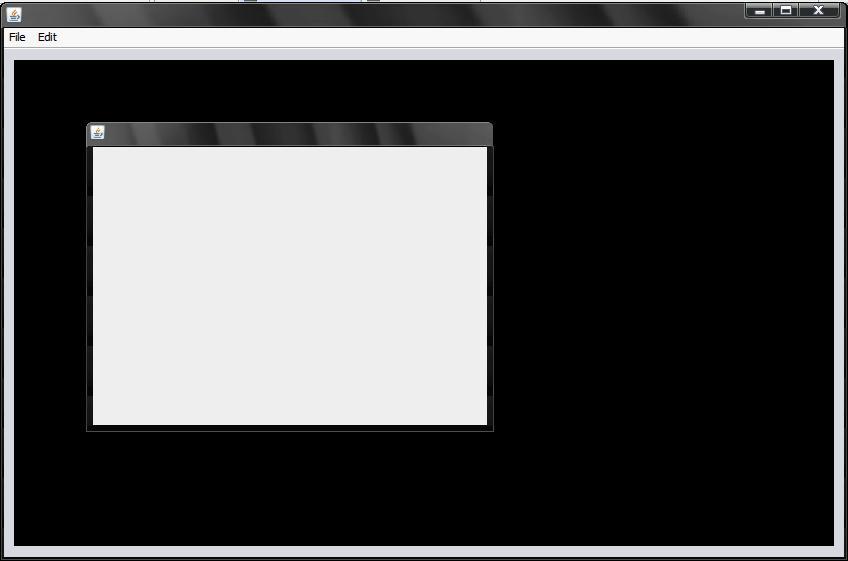
Membuat Window MDI pada Java NetBeans, Aplikasi Multiple Document Interface dengan JDesktopPane dan JInternalFrame
 Setelah sekian lama penasaran bagaimana cara membuat Aplikasi Java dengan Style MDI (Multiple Document Interface) Menggunakan NetBeans akhirnya terjawab sudah. Yaitu menggunakan komponen JDesktopPane dan JInternalFrame.
Caranya buat project Java Application di NetBeans. Kemudian Buat Form Baru, klik kanan Project Add New JFrameForm :
Jumat, 26 April 2013
Algoritma Mencari Bilangan Prima dengan Visual Basic
 Cukup menggelitik ketika penulis ditanyai bagaimana Algoritma Mencari Bilangan Prima di Visual Basic. Hasilnya penulis buatkan di Visual Basic .NET karena VB 6.0 sudah tidak terinstall di komputer. Tetapi coding di bawah ini bisa dipakai untuk Visual Basic 6.0 :
Buat project baru, tambahkan satu buah ListBox dan satu buah Button, pada button tambahakan kode program berikut :
Kamis, 25 April 2013
Membuat Java Window Center Screen dan Maximize Form Window pada NetBeans
Ternyata solusinya simple, untuk Menampilkan Window Center Screen, pada NetBeans tambahkan kode program berikut ini di bawah initComponents(); :
public class FormMain extends javax.swing.JFrame {
/**
* Creates new form FormMain
*/
public FormMain() {
try {
initComponents();
Jumat, 19 April 2013
Cara Mendownload File Project dari Docs Google Drive
 Karena banyak yang agak bingun bagaimana Cara Mendownload File Project (ZIP) dari Google Drive, maka seperti inilah kira2 caranya. Klik linknya menuju File Project (ZIP) tersebut. Setelah membuka ke Docs.Google (Google Drive klik File-Download(Unduh). Seperti ini :
Minggu, 24 Maret 2013
DateTimePicker pada Java NetBeans Menggunakan JCalendar dan JDateChooser
Pemrograman Java biasa Penulis sebut Bahasa Pemrograman Langit, ato lebih tepatnya Pemrograman Para Dewa hehe :) Karena susah banget, lambat, tapi menurut para Professor di Jurusan IT disebut bahasa Ideal karena memiliki struktur bahasa yang sangat rapi dan sempurna serta bisa berjalan di semua OS.
Nah, kelemahannya yaitu bagi kita para manusia biasa ini :) karena keterbatasan pengetahuan kita tidak mampu mengimplementasikan bahkan komponen yang paling sederhana sekalipun. Kali ini penulis ingin mengambil contoh DateTimePicker (DatePicker) yang berguna untuk memilih Tanggal. Di bahasa pemrograman lain seperti VB, .NET, Web PHP sangat mudah diimplementasikan, tetapi di Java tidak ada, bahkan di NetBeans juga tidak ada komponen tersebut.
Untunglah penulis mendapatkan komponen JCalendar yang dapat ditemukan disini. Ternyata komponen ini sangat praktis untuk memilih Tanggal. Cara pemakaiannya sebagai berikut :
1. Buat Project baru di Netbeans, kemudian pada Palette, klik kanan pilih Palette Manager
Nah, kelemahannya yaitu bagi kita para manusia biasa ini :) karena keterbatasan pengetahuan kita tidak mampu mengimplementasikan bahkan komponen yang paling sederhana sekalipun. Kali ini penulis ingin mengambil contoh DateTimePicker (DatePicker) yang berguna untuk memilih Tanggal. Di bahasa pemrograman lain seperti VB, .NET, Web PHP sangat mudah diimplementasikan, tetapi di Java tidak ada, bahkan di NetBeans juga tidak ada komponen tersebut.
Untunglah penulis mendapatkan komponen JCalendar yang dapat ditemukan disini. Ternyata komponen ini sangat praktis untuk memilih Tanggal. Cara pemakaiannya sebagai berikut :
1. Buat Project baru di Netbeans, kemudian pada Palette, klik kanan pilih Palette Manager
Minggu, 28 Oktober 2012
Mengeset MSFlexGrid VB 6.0 Menjadi Editable, Bisa Diedit Pengguna
Masalah ini sudah bertahun-tahun "menghantui" Penulis ketika sedang menggunakan MSFlexGrid pada Visual Basic 6.0. Karena jika menggunakan MSFlexGrid pada VB 6.0 secara default ketika program hasilnya dijalankan, pengguna tidak akan bisa mengedit isi cell Flex Grid dengan cara apapun. Jadi harus dari input TextBox lain baru bisa dimasukkan ke MSFlexGrid secara program.
Kemarin setelah terpaksa searching ternyata ada cara yang sangar cerdas untuk membuat agar MSFlexGrid bisa diedit (editable) dengan memanfaatkan event KeyPress yang akan menuliskan Karakter yang ditekan ke dalam Cell MSFlexGrid yang sedang aktif. Kok tidak sejak dulu ketemu ya :)
Private Sub fgMatriks_KeyPress(KeyAscii As Integer)
'http://cariprogram.blogspot.com
'nuramijaya@gmail.com
'sumber : http://www.freevbcode.com/ShowCode.asp?ID=3034
With fgMatriks
Select Case KeyAscii
Case 8: 'IF KEY IS BACKSPACE THEN
If .Text <> "" Then .Text = _
Left$(.Text, (Len(.Text) - 1))
Case 13: 'IF KEY IS ENTER THEN
Select Case .Col
Case Is < (.Cols - 1):
SendKeys "{right}"
Case (.Cols - 1):
If (.Row + 1) = .Rows Then
.Rows = .Rows + 1
End If
SendKeys "{home}" + "{down}"
End Select
Case Else
.Text = .Text + Chr$(KeyAscii)
'write your own keyascii Validations under
'commented lines
Select Case .Col
Case 0, 1, 2:
'if (your condition(s)) then
'accept only charectors
'Else
' keyascii=0
'End If
Case Else:
End Select
End Select
End With
End Sub
Semoga bermanfaat.
Kemarin setelah terpaksa searching ternyata ada cara yang sangar cerdas untuk membuat agar MSFlexGrid bisa diedit (editable) dengan memanfaatkan event KeyPress yang akan menuliskan Karakter yang ditekan ke dalam Cell MSFlexGrid yang sedang aktif. Kok tidak sejak dulu ketemu ya :)
Private Sub fgMatriks_KeyPress(KeyAscii As Integer)
'http://cariprogram.blogspot.com
'nuramijaya@gmail.com
'sumber : http://www.freevbcode.com/ShowCode.asp?ID=3034
With fgMatriks
Select Case KeyAscii
Case 8: 'IF KEY IS BACKSPACE THEN
If .Text <> "" Then .Text = _
Left$(.Text, (Len(.Text) - 1))
Case 13: 'IF KEY IS ENTER THEN
Select Case .Col
Case Is < (.Cols - 1):
SendKeys "{right}"
Case (.Cols - 1):
If (.Row + 1) = .Rows Then
.Rows = .Rows + 1
End If
SendKeys "{home}" + "{down}"
End Select
Case Else
.Text = .Text + Chr$(KeyAscii)
'write your own keyascii Validations under
'commented lines
Select Case .Col
Case 0, 1, 2:
'if (your condition(s)) then
'accept only charectors
'Else
' keyascii=0
'End If
Case Else:
End Select
End Select
End With
End Sub
Semoga bermanfaat.
Senin, 27 Agustus 2012
Recording Video dari Web Camera dengan VB.NET (Pemrograman Visual Basic .NET)
Setelah berhasil Menampilkan WebCam dengan VB.NET dan Meng-capture (Snapshot) Web Camera dengan Visual Basic .NET. Kali ini coba kita buat aplikasi yang bisa Recording (Merekam) Web Camera menggunakan VB .NET.
Pertama Buka Visual Studio .NET, sebaiknya dengan hak akses Administrator, caranya klik kanan Icon / Menu, pilih Run As Administrator. Karena sering terjadi error ketika menyimpan file hasil Recording.

Kemudian kemudian Buka Project sebelumnya dari Artikel Menampilkan WebCam dengan VB.NET yang dapat didownload pada link berikut ini, kemudian tambahkan 2 Buah Button, Button1 "Start / Record" dan Button2 "Stop / Save" serta SaveFileDialog1 sehingga tampak sebagai berikut :
Pertama Buka Visual Studio .NET, sebaiknya dengan hak akses Administrator, caranya klik kanan Icon / Menu, pilih Run As Administrator. Karena sering terjadi error ketika menyimpan file hasil Recording.

Kemudian kemudian Buka Project sebelumnya dari Artikel Menampilkan WebCam dengan VB.NET yang dapat didownload pada link berikut ini, kemudian tambahkan 2 Buah Button, Button1 "Start / Record" dan Button2 "Stop / Save" serta SaveFileDialog1 sehingga tampak sebagai berikut :
Rabu, 22 Agustus 2012
Menampilkan JasperReport iReport pada Java NetBeans (Pemrograman Java Desktop)
Setelah bisa Membuat Report JasperReport dengan iReport sehingga siap pakai. Maka kali ini coba kita gunakan Report tersebut untuk ditampilkan pada Aplikasi Java Desktop yang dibuat menggunakan NetBeans.
Pertama kita buat Project Baru dengan cara Klik File-New Project

Kemudian Pilih Java - Java Application, klik Next
Pertama kita buat Project Baru dengan cara Klik File-New Project

Kemudian Pilih Java - Java Application, klik Next
Jumat, 17 Agustus 2012
Report Java dengan JasperReport iReport
Untuk membuat Report pada Bahasa Pemrograman Java yang paling Populer adalah dengan JasperReport iReport. Software untuk membuat Report tersebut dapat anda download secara gratis di sini.
Setelah terinstall kita buat Report langkah demi langkah :
1. Buka iReport, kemudian klik Data Source Connection :

Setelah terinstall kita buat Report langkah demi langkah :
1. Buka iReport, kemudian klik Data Source Connection :

2. Setelah tampil Dialog Connection / Dataseurces, kemudian klik New :
Minggu, 12 Agustus 2012
Mengirim Email Attachment dengan VB.NET (Pemrograman Visual Basic .NET)
Setelah Berhasil Mengirim Email dan Attachment dengan menggunakan Bahasa Pemrograman C#.Berikut ini versi lainnya dalam Bahasa Pemrograman Visual Basic .NET, disertai contoh project.
Buat dahulu Project VB.NET baru, kemudian Tambahkan satu buah Button sehingga tampak sebagai berikut :

Tampilkan kode program, tambahkan Import berikut di bagian kode program paling atas :
Imports System.Net.Mail
Klik dua kali pada Button1, tambahkan Kode Program berikut ini yang berguna untuk mengirimkan email, bisa email teks, HTML atau disertai Attachment berupa Gambar, Dokumen ataupun ZIP.
Minggu, 05 Agustus 2012
Menampilkan PDF pada C#.NET (Pemrograman CSharp .NET)
Pada pembahasan sebelumnya sudah bisa dibuat Program untuk Menampilkan PDF pada VB.NET. Kali ini dengan bahasa pemrograman Visual C# .NET akan kita gunakan Komponen PDF Viewer milik Adobe Acrobat PDF Reader untuk membuat PDF Viewer serupa.
Langkah pertama buat project baru, kemudian pada Toolbox klik kaman, Choose Items :

Setelah muncul dialog Choose Toolbox Items, pilih Tab COM Components, pilih (cek) Adobe PDF Reader, component Adobe PDF Reader ini ada jika sudah diinstal Adobe Acrobat PDF Reader.
Langkah pertama buat project baru, kemudian pada Toolbox klik kaman, Choose Items :

Setelah muncul dialog Choose Toolbox Items, pilih Tab COM Components, pilih (cek) Adobe PDF Reader, component Adobe PDF Reader ini ada jika sudah diinstal Adobe Acrobat PDF Reader.
Rabu, 18 Juli 2012
Menampilkan Flash Player pada VB.NET (Pemrograman Visual Basic .NET)
Setelah berhasil membuat Flash Player dengan C#.NET kali ini penulis ingin mengajak untuk mencoba menjalankan Flash Player dengan bahasa pemrograman VB.NET, tentu saja caranya sama hanya bahasa pemrogramannya saja yang beda, yaitu menggunakan bahasa Visual Basic.
Pertama buat project di Visual Studio .NET, kemudian pada Toolbox, klik kanan Choose Item.

Setelah ditampilkan Jendela Choose Toolbox Items, pilih COM Components, kemudian cek pada komponen Shockwave Flash Object, OK.
Pertama buat project di Visual Studio .NET, kemudian pada Toolbox, klik kanan Choose Item.

Setelah ditampilkan Jendela Choose Toolbox Items, pilih COM Components, kemudian cek pada komponen Shockwave Flash Object, OK.
Langganan:
Postingan (Atom)